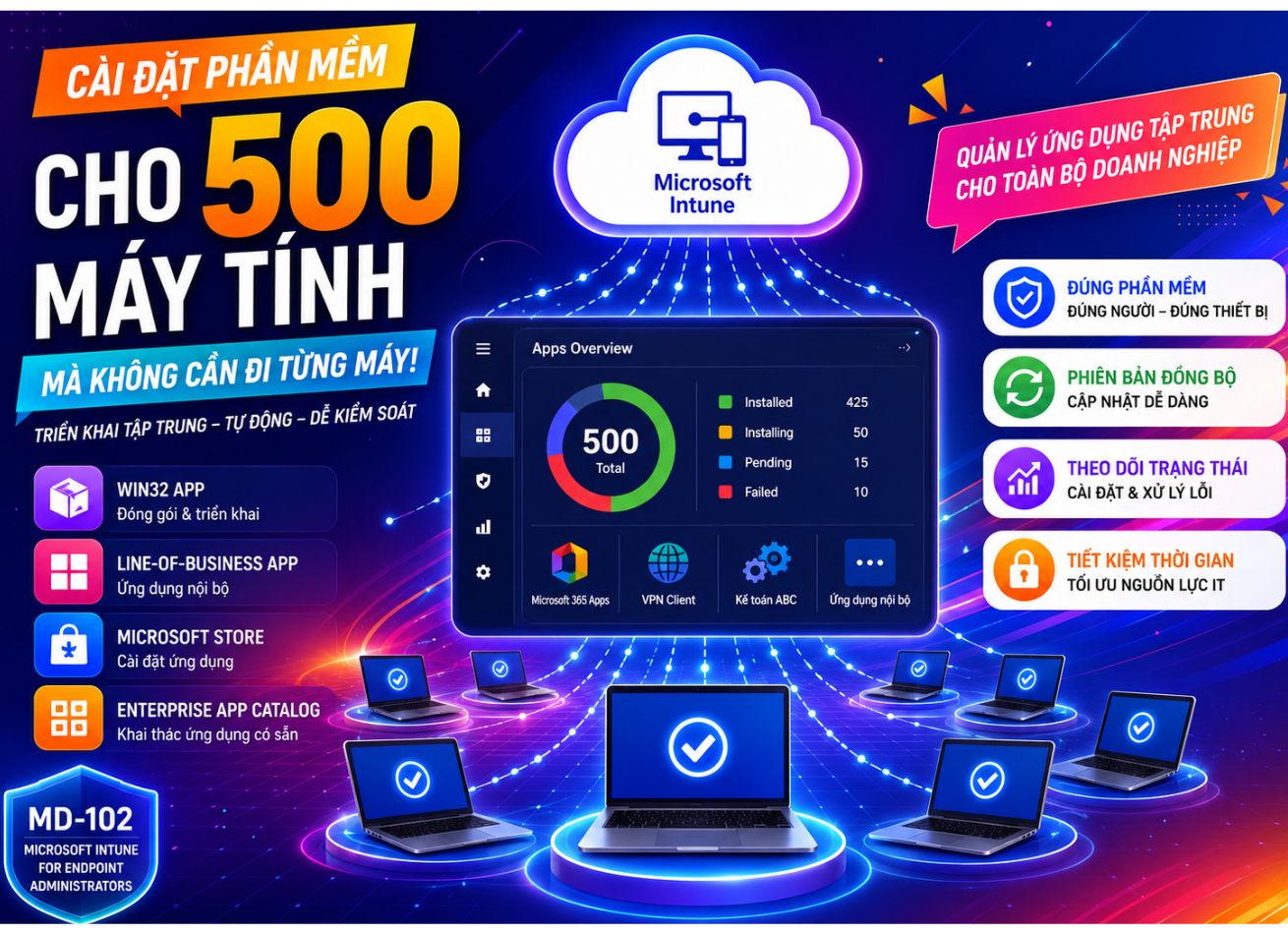
Trong nhiều doanh nghiệp, bộ phận IT phải triển khai hàng loạt ứng dụng như:
- Microsoft 365 Apps
- Trình duyệt
- VPN
- Phần mềm kế toán
- Ứng dụng nội bộ
- Công cụ chuyên môn theo từng phòng ban
Nếu thực hiện thủ công trên từng máy tính, IT sẽ phải lặp lại cùng một thao tác rất nhiều lần.
Với doanh nghiệp có hàng trăm thiết bị, cách làm này không chỉ mất thời gian mà còn dễ phát sinh sai sót.
Một số máy có thể bị thiếu ứng dụng, cài sai phiên bản, cập nhật không đồng bộ hoặc gặp lỗi mà bộ phận IT không kịp phát hiện.
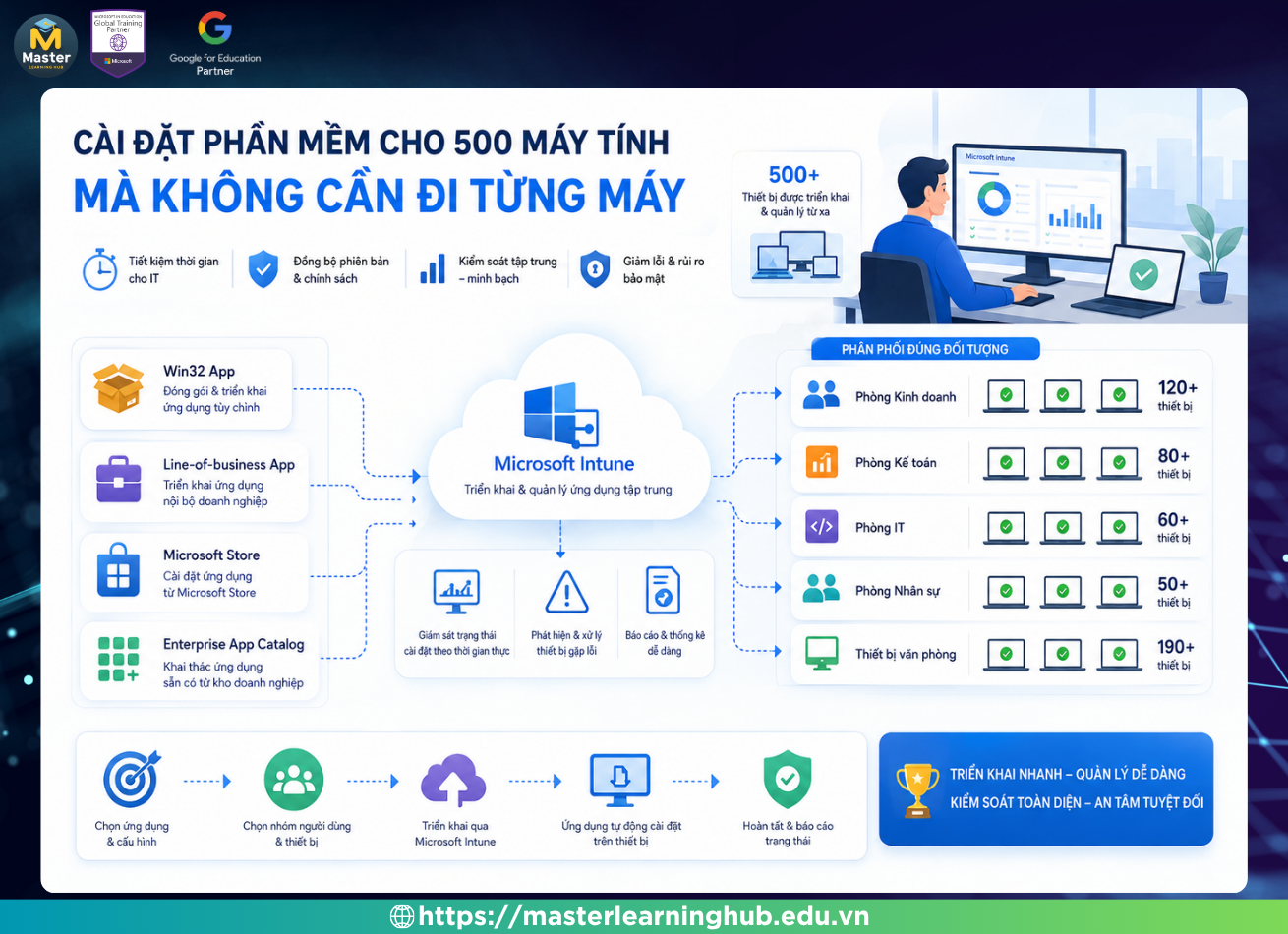
Đây là lý do nhiều doanh nghiệp đang chuyển sang triển khai và quản lý ứng dụng tập trung bằng Microsoft Intune.
Vì sao cài đặt phần mềm thủ công không còn phù hợp?
Cài đặt trực tiếp trên từng máy có thể phù hợp khi doanh nghiệp chỉ có một số lượng nhỏ thiết bị.
Tuy nhiên, khi quy mô tăng lên hàng trăm máy tính, bộ phận IT có thể gặp nhiều vấn đề như:
- Mất nhiều thời gian cài đặt trên từng thiết bị
- Khó kiểm soát phiên bản ứng dụng
- Dễ xảy ra tình trạng cài thiếu hoặc cài sai phần mềm
- Không biết thiết bị nào đã cài thành công
- Khó hỗ trợ nhân viên làm việc từ xa
- Tốn nhiều nguồn lực khi cần cập nhật ứng dụng
- Khó chuẩn hóa phần mềm giữa các phòng ban
Nếu mỗi thiết bị đều phải được xử lý riêng lẻ, IT sẽ mất nhiều thời gian cho các công việc lặp lại thay vì tập trung vào quản trị, bảo mật và tối ưu hệ thống.
Microsoft Intune giúp triển khai ứng dụng như thế nào?
Microsoft Intune cho phép bộ phận IT quản lý và phân phối ứng dụng từ một nền tảng tập trung.
Thay vì phải đến từng máy, quản trị viên có thể:
- Chuẩn bị ứng dụng
- Thiết lập điều kiện cài đặt
- Phân phối ứng dụng tự động
- Gán ứng dụng cho đúng người dùng hoặc thiết bị
- Theo dõi kết quả cài đặt
- Xử lý các thiết bị gặp lỗi
Thông qua Microsoft Intune, IT có thể triển khai nhiều loại ứng dụng khác nhau.
Win32 App
IT có thể đóng gói và triển khai các ứng dụng Windows truyền thống dưới dạng Win32 App.
Hình thức này phù hợp với các phần mềm sử dụng file cài đặt như EXE hoặc MSI và cần cấu hình chi tiết về lệnh cài đặt, gỡ cài đặt và điều kiện nhận diện.
Line-of-business App
Doanh nghiệp có thể phân phối các ứng dụng nội bộ hoặc phần mềm chuyên dụng theo mô hình Line-of-business App.
Microsoft Store App
IT có thể lựa chọn và triển khai ứng dụng từ Microsoft Store mà không cần chuẩn bị bộ cài thủ công.
Enterprise App Catalog
Enterprise App Catalog hỗ trợ doanh nghiệp khai thác danh mục ứng dụng có sẵn, giúp đơn giản hóa quá trình đóng gói và triển khai một số phần mềm phổ biến.
Quy trình triển khai ứng dụng bằng Microsoft Intune
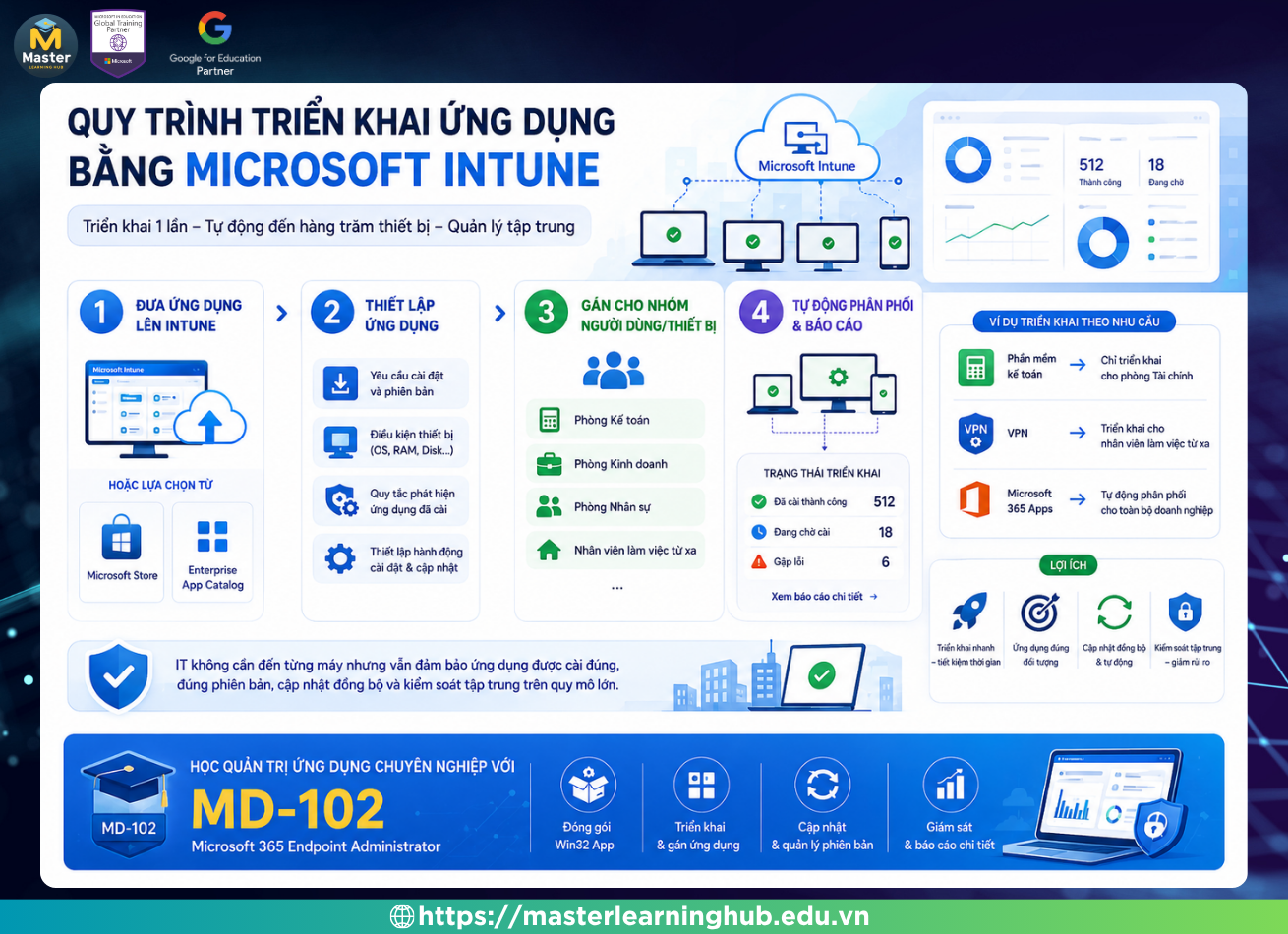
Quá trình triển khai có thể được thực hiện theo bốn bước chính.
Bước 1: Chuẩn bị ứng dụng
Bộ phận IT đưa ứng dụng lên Microsoft Intune hoặc lựa chọn ứng dụng có sẵn từ:
- Microsoft Store
- Enterprise App Catalog
- Bộ cài nội bộ của doanh nghiệp
Tùy từng loại phần mềm, quản trị viên có thể lựa chọn hình thức triển khai phù hợp như Win32 App hoặc Line-of-business App.
Bước 2: Thiết lập yêu cầu cài đặt
Sau khi chuẩn bị ứng dụng, IT cần cấu hình các thông tin triển khai.
Các thông tin này có thể bao gồm:
- Phiên bản hệ điều hành
- Kiến trúc 32-bit hoặc 64-bit
- Dung lượng lưu trữ
- Điều kiện phần cứng
- Lệnh cài đặt
- Lệnh gỡ cài đặt
- Quyền thực thi
- Cách Intune nhận biết ứng dụng đã được cài thành công
Việc thiết lập đúng yêu cầu giúp ứng dụng chỉ được triển khai đến những thiết bị phù hợp.
Bước 3: Gán ứng dụng cho đúng đối tượng
Quản trị viên có thể gán ứng dụng theo nhóm người dùng hoặc nhóm thiết bị.
Ví dụ:
- Phần mềm kế toán dành cho phòng Tài chính
- Ứng dụng CRM dành cho phòng Kinh doanh
- Công cụ quản lý nhân sự dành cho phòng Nhân sự
- VPN dành cho nhân viên làm việc từ xa
- Phần mềm thiết kế dành cho bộ phận Marketing
- Microsoft 365 Apps dành cho toàn bộ doanh nghiệp
Cách triển khai theo nhóm giúp bảo đảm đúng người dùng được nhận đúng ứng dụng cần thiết.
Bước 4: Theo dõi kết quả triển khai
Sau khi được gán, Microsoft Intune sẽ tự động phân phối ứng dụng đến thiết bị.
Bộ phận IT có thể theo dõi trạng thái để biết:
- Thiết bị nào đã cài đặt thành công
- Thiết bị nào đang chờ cài đặt
- Thiết bị nào chưa đáp ứng yêu cầu
- Thiết bị nào gặp lỗi
- Nguyên nhân khiến quá trình cài đặt thất bại
Nhờ hệ thống báo cáo tập trung, IT không cần kiểm tra thủ công trên từng máy nhưng vẫn nắm được toàn bộ tình trạng triển khai.
Không phải ứng dụng nào cũng cần cài cho tất cả thiết bị
Một trong những lợi ích quan trọng của Microsoft Intune là khả năng triển khai ứng dụng theo nhu cầu thực tế.
Không phải nhân viên nào cũng cần sử dụng cùng một phần mềm.
Ví dụ:
- Phần mềm kế toán chỉ cần cài cho phòng Tài chính
- VPN chỉ cần triển khai cho nhân viên làm việc từ xa
- Phần mềm thiết kế chỉ cần cấp cho bộ phận Marketing
- Ứng dụng CRM có thể dành riêng cho phòng Kinh doanh
- Microsoft 365 Apps có thể được phân phối cho toàn bộ doanh nghiệp
Cách quản lý này giúp doanh nghiệp:
- Hạn chế cài đặt phần mềm không cần thiết
- Giảm rủi ro liên quan đến bản quyền
- Tiết kiệm tài nguyên thiết bị
- Dễ kiểm soát ứng dụng theo từng phòng ban
- Chuẩn hóa môi trường làm việc
- Giảm nguy cơ người dùng tự cài phần mềm không được phép
Nhân viên làm việc từ xa vẫn có thể nhận ứng dụng
Trong mô hình hybrid hoặc remote, nhiều nhân viên không thường xuyên làm việc tại văn phòng.
Nếu sử dụng phương pháp truyền thống, IT có thể phải:
- Yêu cầu nhân viên mang máy đến công ty
- Kết nối từ xa để cài đặt
- Gửi hướng dẫn để người dùng tự cài
- Kiểm tra thủ công từng thiết bị
Microsoft Intune giúp đơn giản hóa quá trình này.
Khi thiết bị đã được đăng ký và quản lý, IT có thể phân phối ứng dụng từ xa.
Nhân viên chỉ cần kết nối Internet, thiết bị sẽ nhận được chính sách và ứng dụng đã được gán.
Điều này đặc biệt hữu ích với:
- Doanh nghiệp có nhiều chi nhánh
- Nhân viên làm việc tại nhà
- Đội ngũ thường xuyên di chuyển
- Thiết bị không kết nối trực tiếp với mạng nội bộ
Lợi ích đối với doanh nghiệp và bộ phận IT
Khi triển khai ứng dụng tập trung bằng Microsoft Intune, doanh nghiệp có thể giảm đáng kể khối lượng công việc thủ công.
Bộ phận IT không cần đến từng máy nhưng vẫn có thể bảo đảm ứng dụng được cài đặt đúng, cập nhật đồng bộ và kiểm soát trên quy mô lớn.
Một số lợi ích nổi bật gồm:
- Rút ngắn thời gian triển khai phần mềm
- Giảm sai sót trong quá trình cài đặt
- Chuẩn hóa phiên bản ứng dụng
- Quản lý tập trung nhiều thiết bị
- Hỗ trợ tốt hơn cho nhân viên làm việc từ xa
- Theo dõi nhanh các thiết bị gặp lỗi
- Giảm áp lực hỗ trợ kỹ thuật
- Nâng cao khả năng quản trị endpoint
- Tăng tính nhất quán trong toàn bộ doanh nghiệp
IT cần những kỹ năng gì để triển khai ứng dụng hiệu quả?
Để triển khai ứng dụng bằng Microsoft Intune, IT không chỉ cần biết cách tải phần mềm lên hệ thống.
Quản trị viên còn cần hiểu:
- Cách đóng gói Win32 App
- Lệnh cài đặt và gỡ cài đặt
- Detection Rule
- Requirement Rule
- Phân nhóm người dùng và thiết bị
- Chế độ Required
- Chế độ Available
- Chế độ Uninstall
- Quy trình cập nhật phiên bản
- Theo dõi trạng thái triển khai
- Xử lý lỗi cài đặt
- Chính sách bảo vệ ứng dụng
- Mối liên hệ giữa ứng dụng, người dùng và thiết bị
Đây là những kỹ năng thực tế đối với:
- IT Support
- System Administrator
- Endpoint Administrator
- Microsoft 365 Administrator
- Nhân sự phụ trách quản lý thiết bị doanh nghiệp
Học triển khai và quản lý ứng dụng với MD-102
Khóa học MD-102 giúp học viên tiếp cận các kỹ năng liên quan đến quản trị thiết bị và ứng dụng bằng Microsoft Intune.
Trong khóa học, học viên sẽ từng bước tìm hiểu cách:
- Quản lý thiết bị Windows
- Đóng gói và triển khai ứng dụng
- Phân phối Win32 App
- Phân phối Line-of-business App
- Quản lý ứng dụng Microsoft Store
- Thiết lập Requirement Rule
- Thiết lập Detection Rule
- Gán ứng dụng theo nhóm người dùng hoặc thiết bị
- Theo dõi trạng thái triển khai
- Xử lý thiết bị cài đặt không thành công
- Quản lý cập nhật ứng dụng
- Bảo vệ và quản trị endpoint
Thông qua những kỹ năng này, học viên có thể nâng cao khả năng quản trị endpoint và đáp ứng tốt hơn nhu cầu triển khai ứng dụng trên quy mô lớn.
Cài đặt phần mềm cho 500 máy tính không nhất thiết phải là 500 lần thao tác thủ công.
Với Microsoft Intune, doanh nghiệp có thể chuyển từ cách làm rời rạc sang một quy trình triển khai tập trung, tự động, đồng bộ và dễ kiểm soát hơn.