Trong các buổi họp hay báo cáo công việc, PowerPoint là công cụ trình bày quen thuộc. Tuy nhiên, không ít người vẫn gặp những khó khăn như:
- Phải chuẩn bị hàng chục slide để trình bày đầy đủ thông tin.
- Liên tục chuyển trang khi cần giải thích số liệu hoặc trả lời câu hỏi.
- Nội dung nhiều chữ, thiếu trực quan và khó thu hút người xem.
Điều gì sẽ xảy ra nếu người xem có thể trực tiếp tương tác và khám phá thông tin ngay trên một slide PowerPoint?
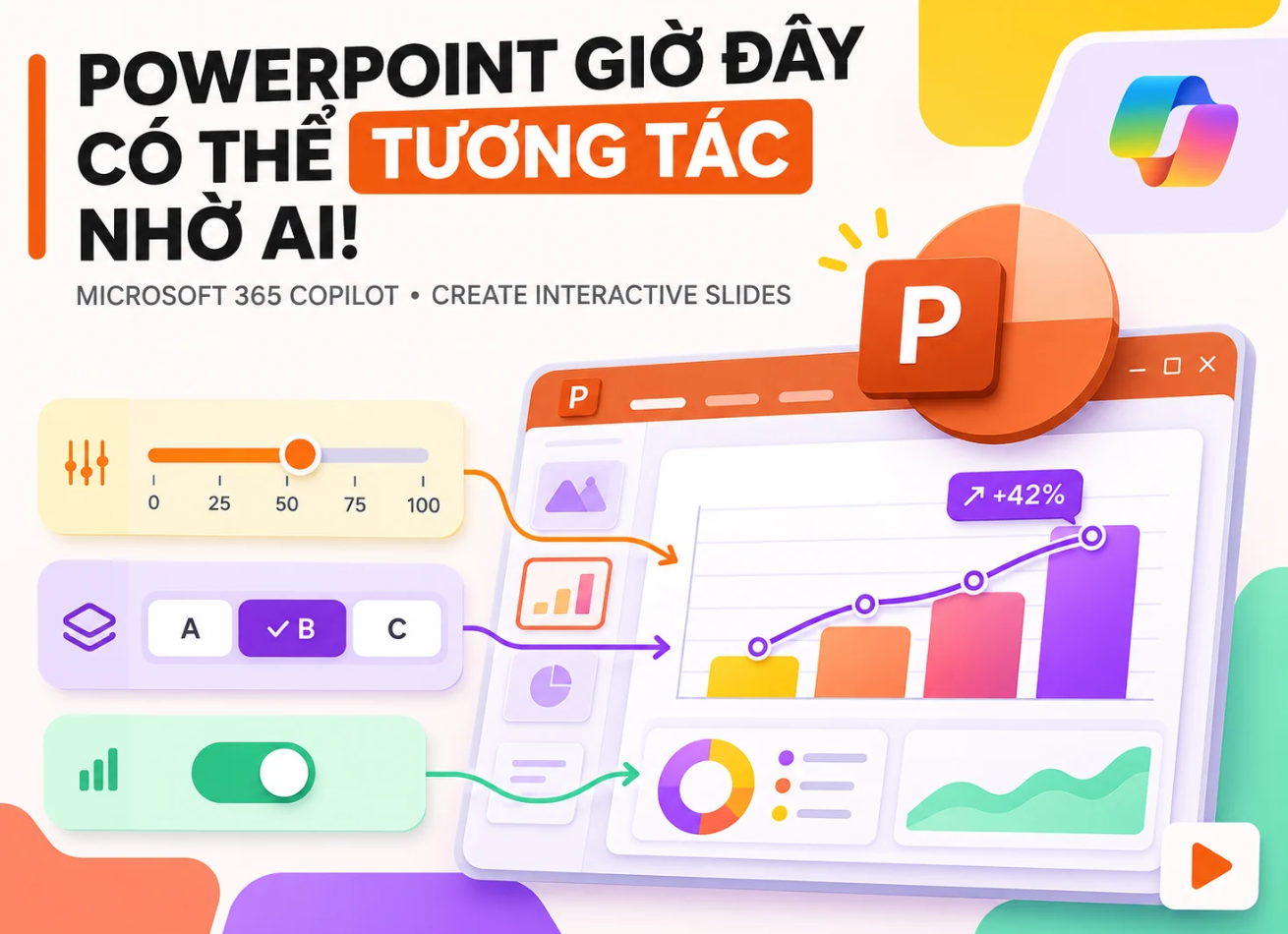
Với tính năng Create Interactive Slides trong Microsoft 365 Copilot, điều này đang trở nên dễ dàng hơn.
1. Create Interactive Slides là gì?
Create Interactive Slides là tính năng cho phép Microsoft 365 Copilot hỗ trợ tạo các slide có khả năng tương tác, thay vì chỉ hiển thị nội dung tĩnh như trước đây.
Người dùng có thể thực hiện các thao tác như:
- Nhấp chọn để xem thông tin chi tiết.
- Mở rộng hoặc thu gọn các nội dung.
- Lọc dữ liệu và khám phá biểu đồ.
- Theo dõi từng giai đoạn của quy trình ngay trên slide.
Đặc biệt, Copilot có thể sử dụng nội dung từ tài liệu và dữ liệu Excel được cung cấp để xây dựng slide, đồng thời hỗ trợ điều chỉnh theo yêu cầu bằng câu lệnh AI.
Tính năng cung cấp 5 nhóm slide chính: Summary, Dashboard, Comparison, Custom và Timeline.
2. 5 ứng dụng Interactive Slides trong công việc thực tế
Điểm thú vị của Interactive Slides là khả năng ứng dụng trong nhiều phòng ban và lĩnh vực khác nhau, không chỉ dành riêng cho người thường xuyên làm báo cáo hay thuyết trình.
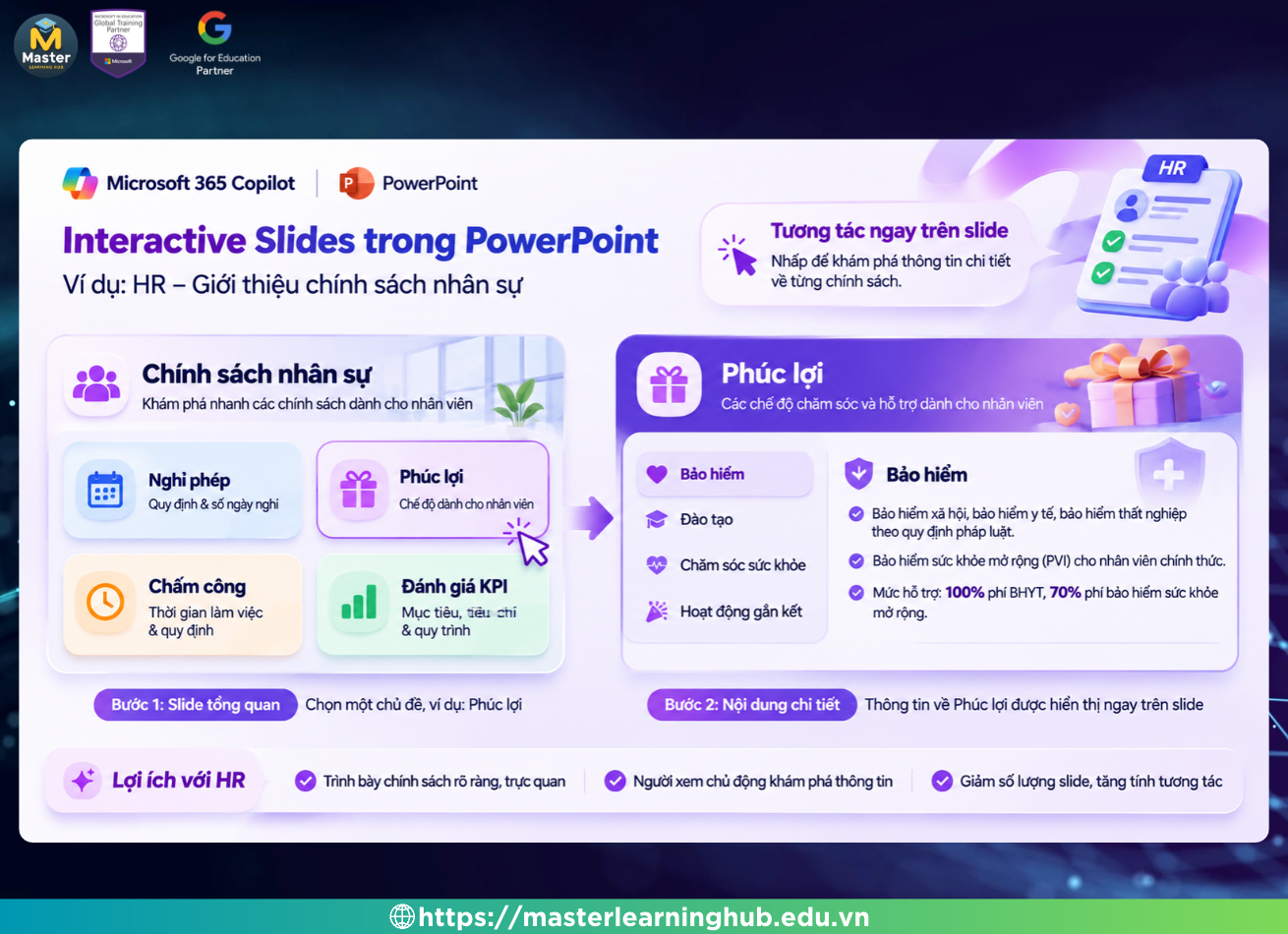
2.1. Summary – HR: Trình bày chính sách nhân sự
Bộ phận nhân sự có thể tổng hợp các chính sách nghỉ phép, phúc lợi, chấm công và KPI trên cùng một slide.
Cách tương tác: Nhấp chọn từng chủ đề để xem nội dung chi tiết, thay vì phải trình bày trên nhiều slide riêng biệt.
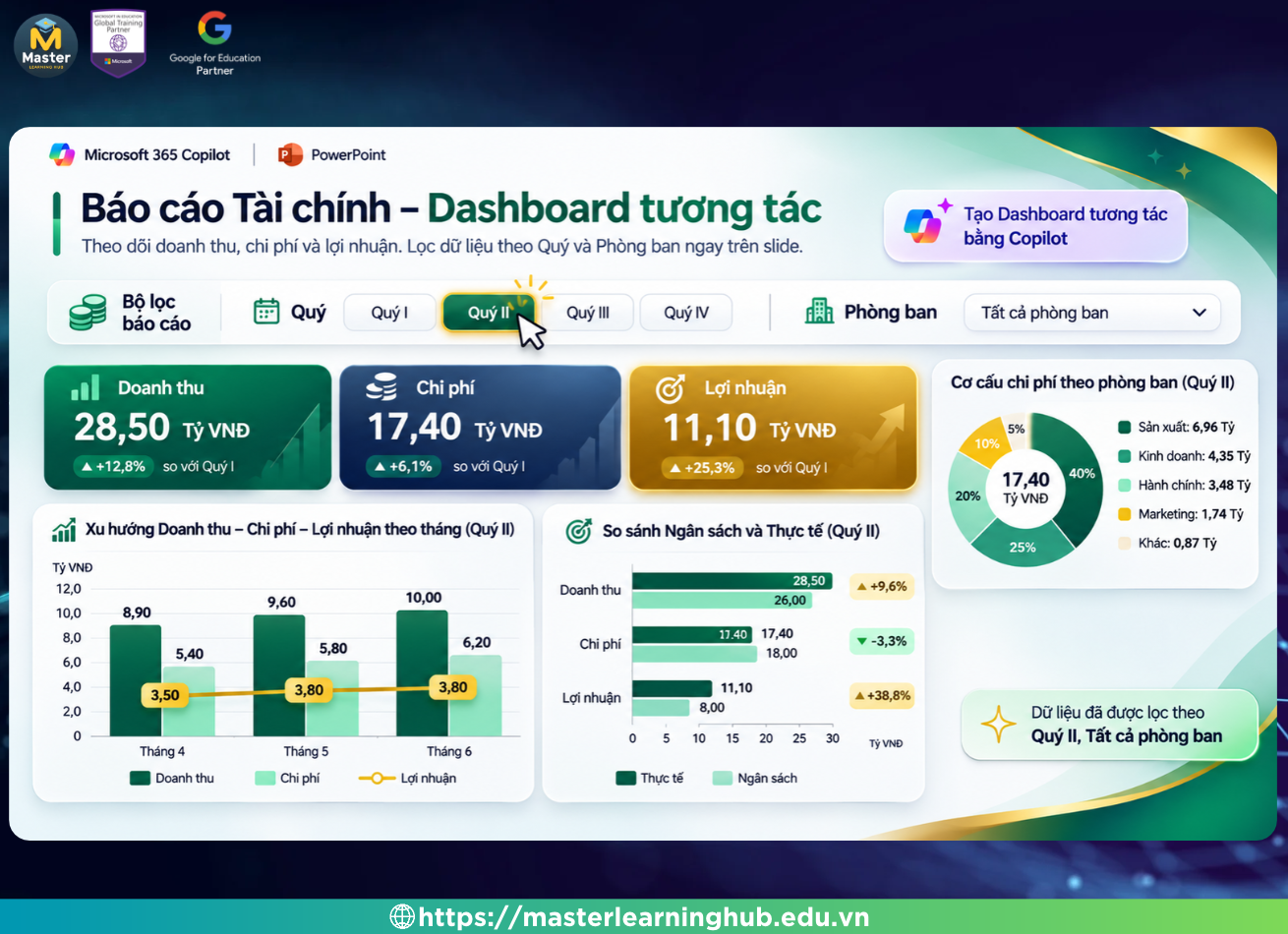
2.2. Dashboard – Kế toán: Báo cáo tài chính
Từ dữ liệu doanh thu, chi phí và lợi nhuận trong Excel, Copilot có thể hỗ trợ xây dựng dashboard trực quan.
Cách tương tác: Lựa chọn từng quý hoặc phòng ban để xem các chỉ số tài chính tương ứng ngay trên slide.
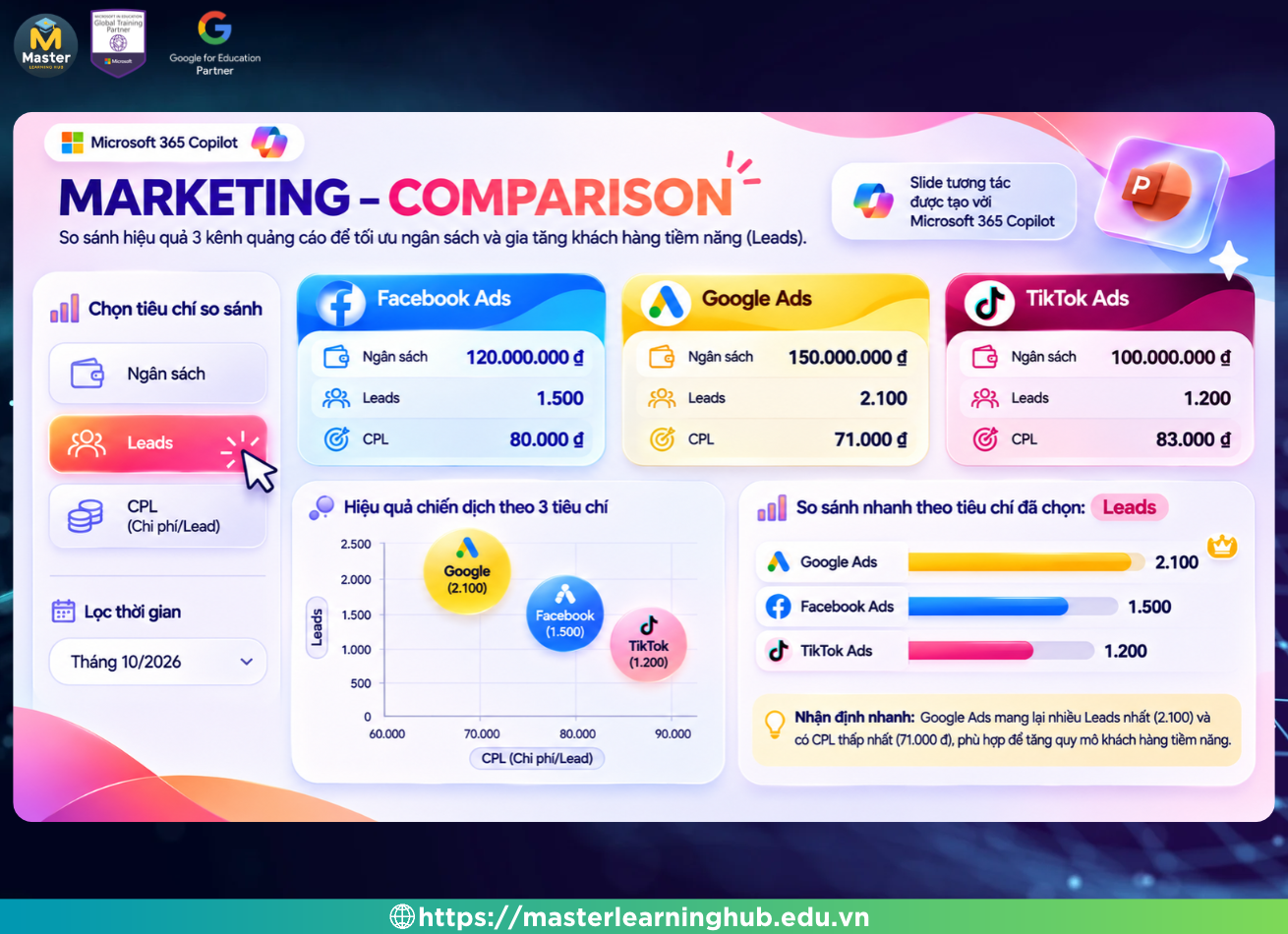
2.3. Comparison – Marketing: So sánh hiệu quả quảng cáo
Tạo slide so sánh Facebook Ads, Google Ads và TikTok Ads theo ngân sách, số lượng khách hàng tiềm năng (Leads) và chi phí trên mỗi khách hàng tiềm năng (CPL).
Cách tương tác: Chọn từng tiêu chí để khám phá sự khác biệt về hiệu quả giữa các kênh quảng cáo.
2.4. Custom – Sales: Trình bày quy trình bán hàng
Xây dựng sơ đồ tương tác thể hiện các bước từ tiếp cận khách hàng, tư vấn, báo giá đến chốt hợp đồng.
Cách tương tác: Nhấp vào từng giai đoạn để xem nhiệm vụ, công việc cần thực hiện và KPI tương ứng.

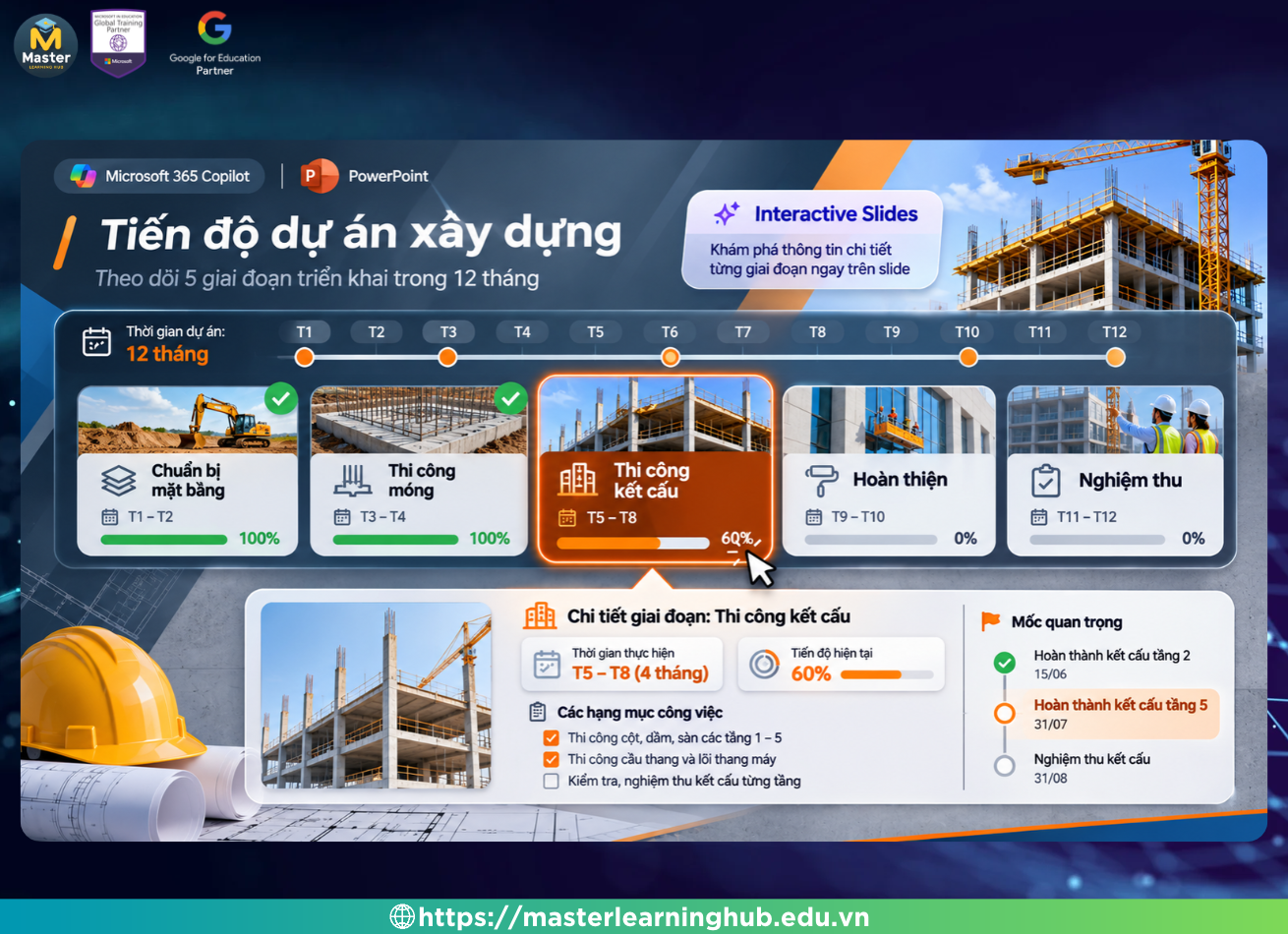
2.5. Timeline – Xây dựng: Theo dõi tiến độ thi công
Trình bày tiến độ công trình từ chuẩn bị mặt bằng, triển khai thi công đến nghiệm thu dưới dạng timeline tương tác.
Cách tương tác: Chọn từng giai đoạn để theo dõi hạng mục, thời gian và các mốc tiến độ quan trọng.
3. Interactive Slides mang lại lợi ích gì?
Không chỉ giúp bài thuyết trình trở nên sinh động hơn, Interactive Slides còn mang lại nhiều giá trị trong công việc.
Trực quan và chuyên nghiệp hơn
Biến những nội dung phức tạp thành các slide dễ theo dõi, giúp người xem nhanh chóng nắm bắt thông tin quan trọng.
Tương tác linh hoạt
Cho phép người dùng khám phá thông tin chi tiết, lựa chọn dữ liệu cần xem mà không phải liên tục chuyển qua lại giữa nhiều slide.
Tiết kiệm thời gian thiết kế
Copilot hỗ trợ xây dựng các thành phần tương tác theo yêu cầu, giảm bớt những thao tác thiết kế thủ công.
Nâng cao hiệu quả trình bày
Giúp người thuyết trình chủ động điều chỉnh nội dung theo câu hỏi và nhu cầu của người xem trong các buổi họp, báo cáo hoặc đào tạo.
Ứng dụng trong nhiều ngành nghề
Phù hợp với các tình huống thực tế trong nhân sự, kế toán, kinh doanh, marketing, xây dựng và quản lý dự án.
4. Không cần lập trình, vẫn có thể tạo slide tương tác với AI
Một trong những điểm đáng chú ý của Create Interactive Slides là người dùng không cần tự lập trình các thành phần tương tác từ đầu.
Chỉ cần mô tả nội dung muốn trình bày, loại slide và cách thức tương tác, Copilot sẽ hỗ trợ xây dựng slide phù hợp.
Người dùng cũng có thể tiếp tục yêu cầu AI:
- Thay đổi kiểu biểu đồ.
- Bổ sung bộ lọc dữ liệu.
- Điều chỉnh màu sắc và cách trình bày.
- Cập nhật nội dung theo nhu cầu.
Nhờ đó, việc thiết kế bài thuyết trình có tính tương tác trở nên dễ tiếp cận hơn, ngay cả với người không có kiến thức lập trình.
Lưu ý: Khả năng sử dụng Create Interactive Slides phụ thuộc vào giấy phép, phiên bản PowerPoint và chính sách triển khai Microsoft 365 Copilot của tổ chức. Nội dung và số liệu do AI tạo ra cần được kiểm tra trước khi sử dụng.
5. Nâng cao hiệu quả công việc cùng Microsoft 365 Copilot
Sự xuất hiện của Interactive Slides cho thấy AI đang từng bước thay đổi cách chúng ta tạo, trình bày và chia sẻ thông tin.
PowerPoint không còn chỉ là công cụ trình chiếu, mà còn có thể trở thành không gian tương tác và khám phá dữ liệu trực quan.
Không chỉ PowerPoint, Microsoft 365 Copilot còn hỗ trợ nhiều công việc thường ngày như tổng hợp tài liệu, phân tích dữ liệu, xây dựng báo cáo và xử lý thông tin.
Master Learning Hub Academy (MLHUB) đồng hành cùng học viên và doanh nghiệp trong việc cập nhật kiến thức, nâng cao kỹ năng và ứng dụng AI vào công việc thực tế.
Nếu bạn đang quan tâm đến Microsoft 365 Copilot và muốn nâng cao hiệu quả làm việc với AI, hãy liên hệ Master Learning Hub Academy để được tư vấn chương trình đào tạo phù hợp.
Tham khảo nội dung Master AI in Office tại đây.