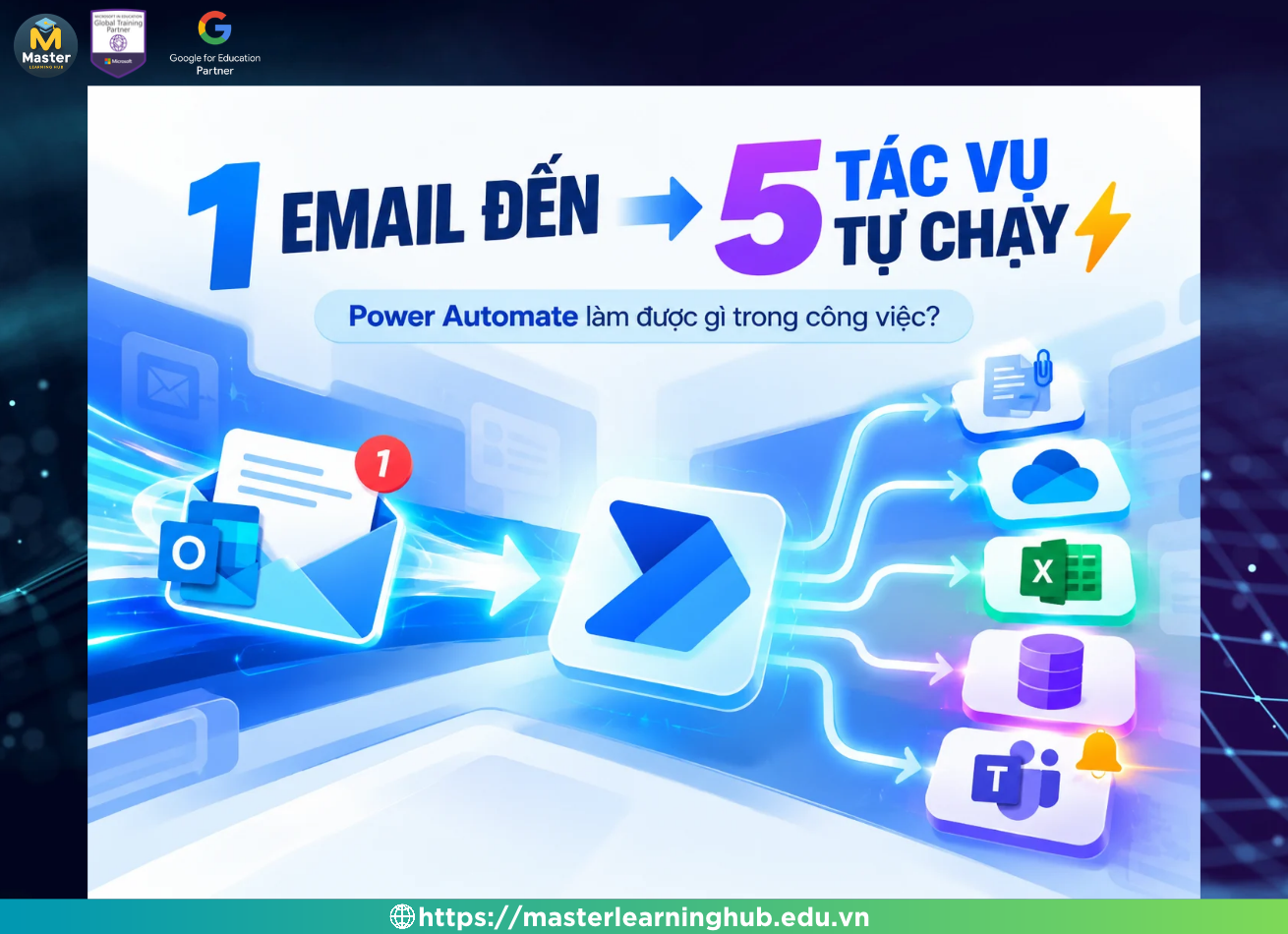
Bạn nhận được một email kèm file báo cáo.
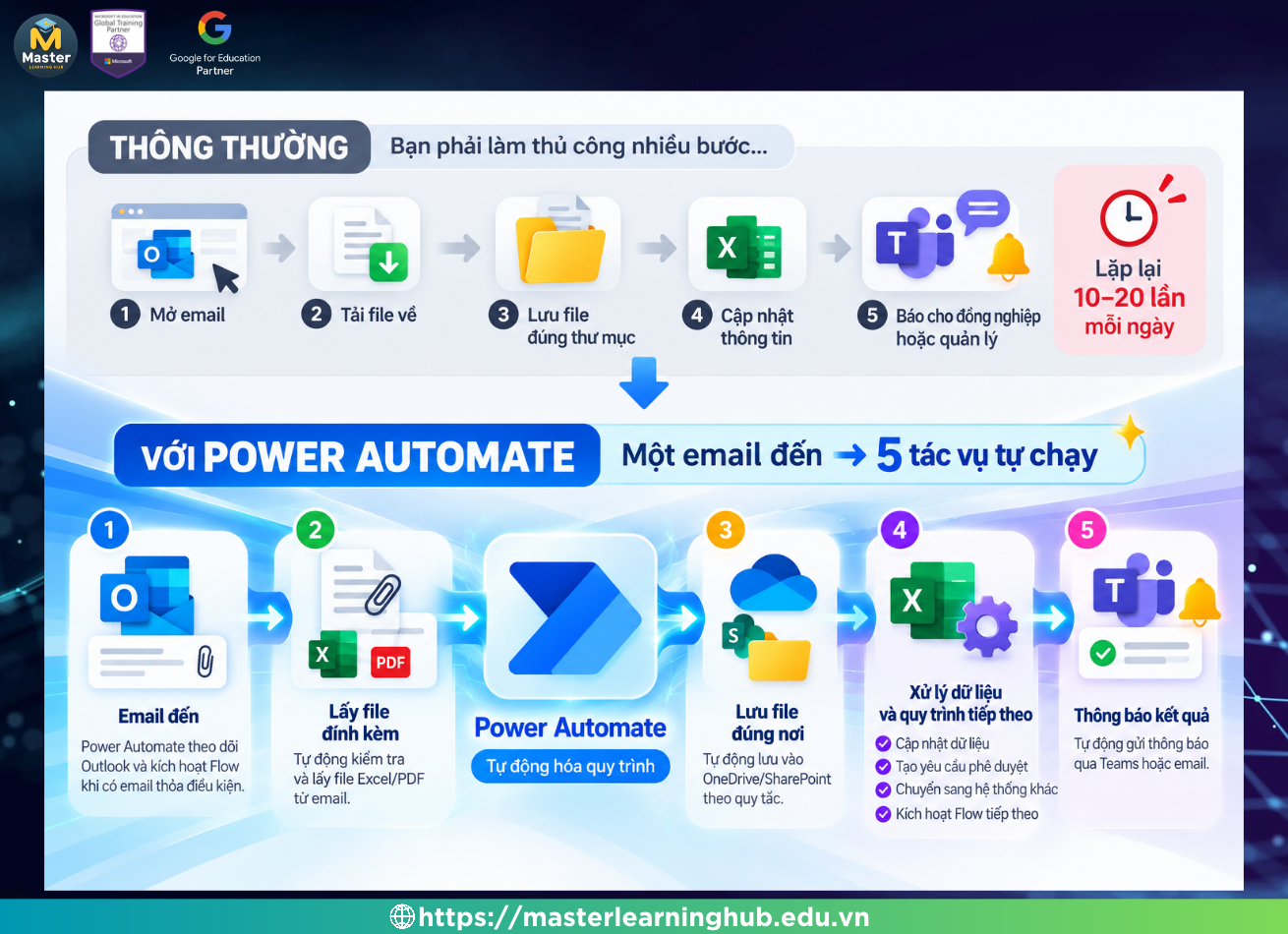
Thông thường, bạn sẽ phải thực hiện lần lượt nhiều thao tác:
- Mở email
- Tải file xuống
- Lưu file vào đúng thư mục
- Cập nhật dữ liệu
- Thông báo cho đồng nghiệp hoặc quản lý
Một lần thực hiện có thể chỉ mất vài phút. Nhưng nếu quy trình này lặp lại 10–20 lần mỗi ngày, tổng thời gian dành cho những thao tác nhỏ sẽ không còn ít.
Đây chính là một trong những tình huống mà Power Automate có thể giúp bạn tự động hóa công việc.
Thay vì thực hiện từng bước bằng tay, chúng ta có thể thiết lập một Flow để hệ thống tự xử lý khi email mới xuất hiện.
Power Automate tự động hóa email như thế nào?
Hãy lấy một tình huống đơn giản:
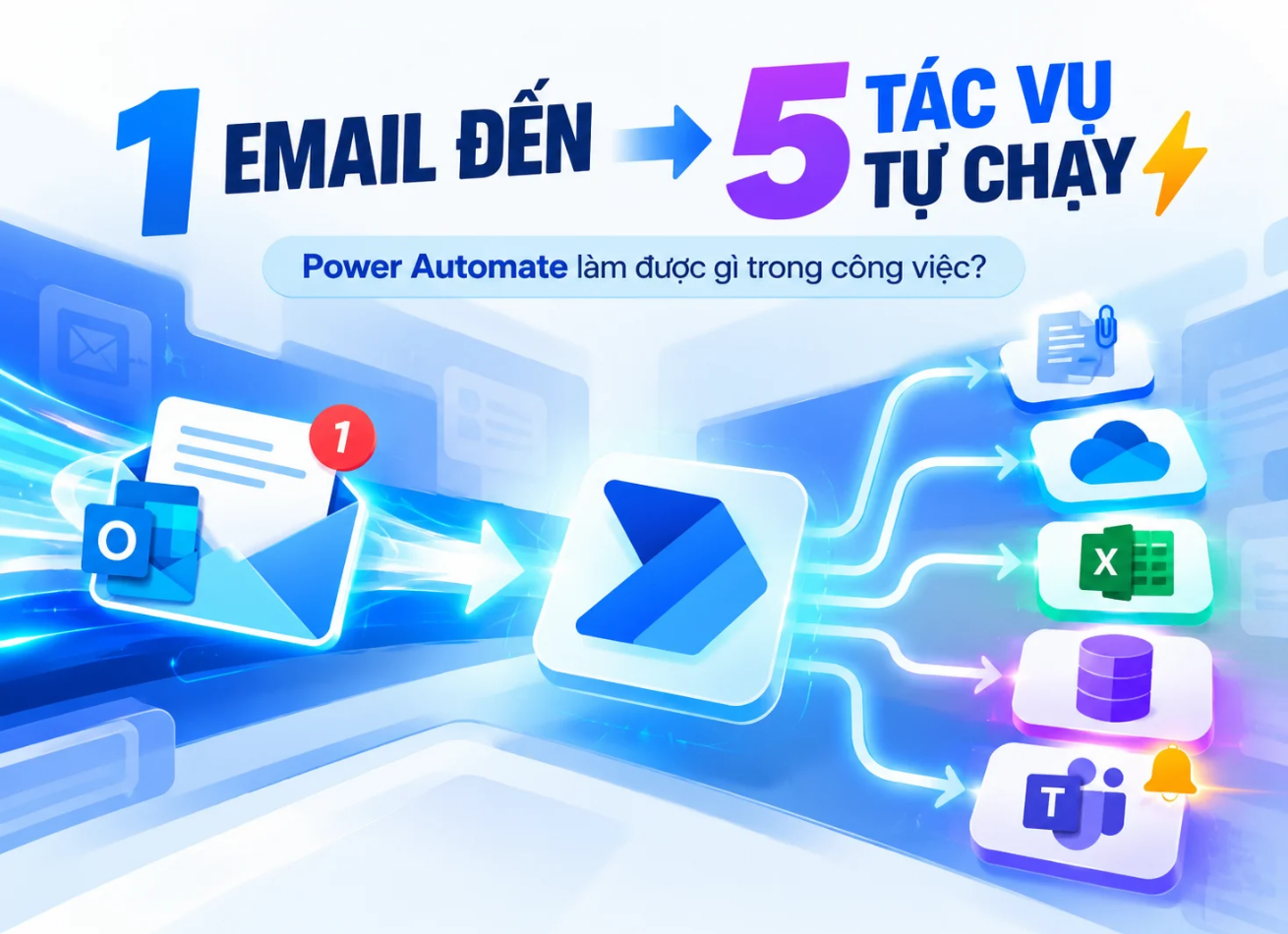
Email đến → Power Automate kích hoạt → Lấy file → Lưu đúng nơi → Xử lý dữ liệu → Thông báo kết quả
Cùng xem từng bước hoạt động như thế nào.
Bước 1: Nhận diện email cần xử lý
Power Automate có thể theo dõi Outlook và tự động kích hoạt Flow khi một email đáp ứng các điều kiện đã thiết lập.
Ví dụ:
- Email đến từ một địa chỉ cụ thể
- Tiêu đề email chứa từ khóa “Báo cáo”
- Email có file đính kèm
- Email được gửi đến một mailbox cụ thể
Nhờ đó, Power Automate không cần xử lý tất cả email mà chỉ kích hoạt quy trình đối với những email thực sự liên quan.
Bước 2: Tự động lấy file đính kèm
Sau khi xác định đúng email, Flow có thể kiểm tra attachment và tự động lấy file Excel, PDF hoặc tài liệu cần xử lý.
Bạn không cần mở từng email rồi nhấn tải file theo cách thủ công.
Với những công việc phải tiếp nhận nhiều báo cáo, chứng từ hoặc tài liệu mỗi ngày, việc loại bỏ bước lặp lại này có thể giúp quy trình gọn hơn đáng kể.
Bước 3: Tự động lưu file vào đúng nơi
Sau khi lấy file đính kèm, Power Automate có thể tự động lưu tài liệu vào OneDrive hoặc SharePoint theo cấu trúc thư mục đã thiết lập.
Ví dụ:
Báo cáo → 2026 → Tháng 10
Thay vì tải file về máy rồi tự phân loại, hệ thống sẽ đưa file vào đúng vị trí theo quy tắc.
Điều này giúp dữ liệu được lưu trữ nhất quán, dễ tìm kiếm và thuận tiện hơn khi nhiều người cùng làm việc.
Bước 4: Tiếp tục xử lý dữ liệu và quy trình
Lưu file chưa nhất thiết là điểm kết thúc.
Sau khi nhận được dữ liệu, Power Automate có thể tiếp tục kích hoạt các tác vụ khác tùy theo nhu cầu công việc.
Chẳng hạn:
- Cập nhật dữ liệu vào Excel
- Cập nhật danh sách trên SharePoint
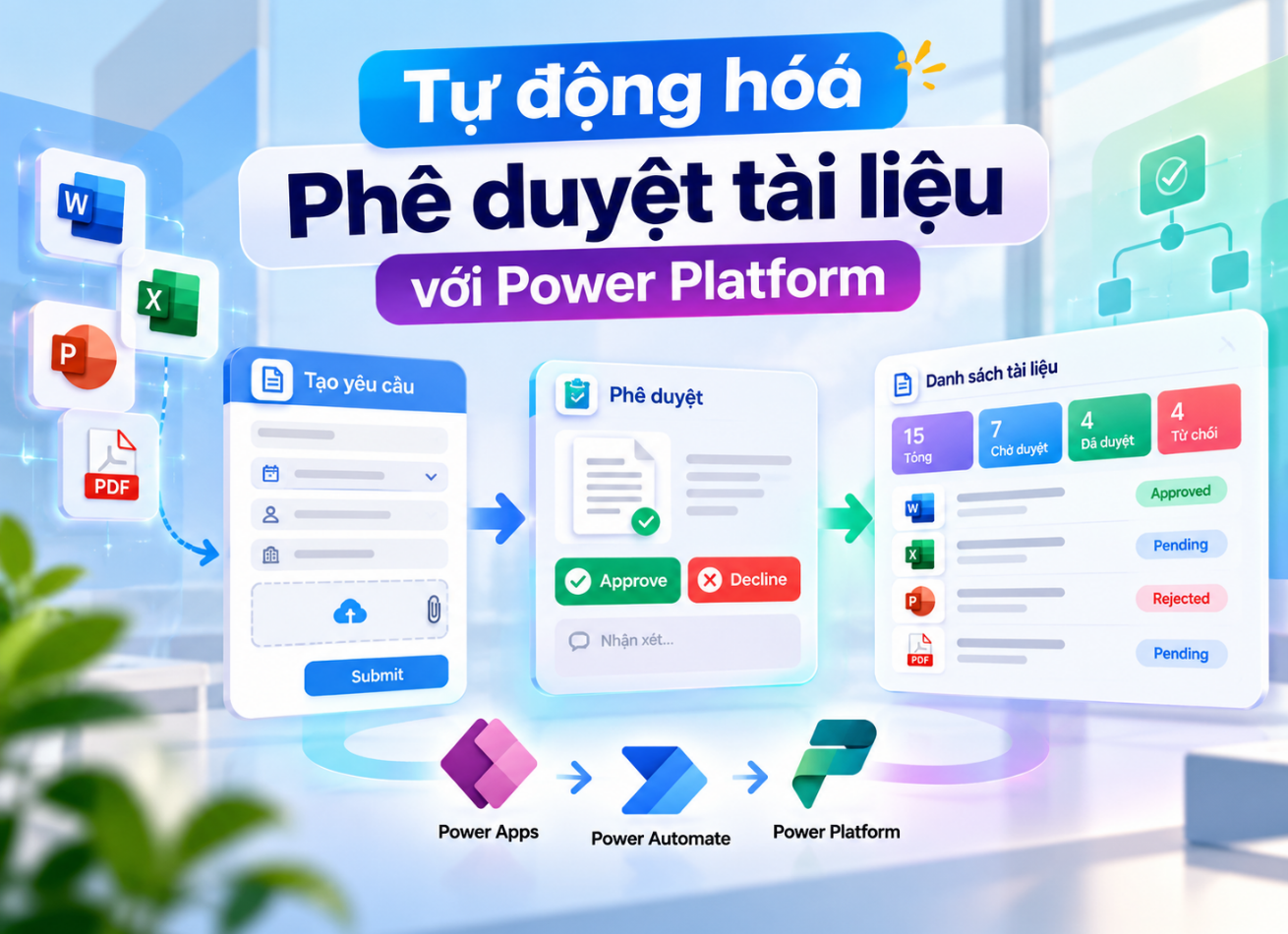
- Tạo yêu cầu phê duyệt
- Chuyển dữ liệu sang hệ thống khác
- Kích hoạt một Flow tiếp theo
- Gửi thông tin cho bộ phận liên quan
Như vậy, một email ban đầu có thể trở thành điểm bắt đầu của cả một chuỗi công việc tự động.
Bước 5: Tự động thông báo kết quả
Khi quy trình hoàn tất, Power Automate có thể tự động gửi thông báo qua Microsoft Teams hoặc email.
Ví dụ:
“Báo cáo tháng 10 đã được cập nhật.”
Người phụ trách hoặc quản lý có thể biết trạng thái công việc mà không cần liên tục mở thư mục, kiểm tra file hay hỏi lại người xử lý.
Tóm tắt quy trình tự động hóa
Toàn bộ ví dụ trên có thể hình dung đơn giản như sau:
Email đến
↓
Power Automate kích hoạt
↓
Lấy file đính kèm
↓
Lưu file vào OneDrive/SharePoint
↓
Xử lý dữ liệu hoặc kích hoạt quy trình tiếp theo
↓
Gửi thông báo kết quả
Từ một email ban đầu, nhiều thao tác phía sau có thể được kết nối thành một quy trình tự động.
Giá trị của Automation không chỉ là “làm nhanh hơn”
Khi nói đến tự động hóa, chúng ta thường nghĩ ngay đến việc tiết kiệm thời gian.
Nhưng giá trị của Automation không chỉ nằm ở tốc độ.
Điều quan trọng hơn là bạn không cần dành quá nhiều thời gian cho những thao tác lặp đi lặp lại theo cùng một quy tắc.
Thay vào đó, thời gian có thể được dành cho những công việc cần phân tích, xử lý tình huống và ra quyết định.
Làm sao biết một công việc có thể tự động hóa?
Hãy quan sát những công việc bạn thực hiện hằng ngày.
Nếu một quy trình thường xuyên có dạng:
“Khi A xảy ra → tôi phải làm B → sau đó làm C → rồi tiếp tục làm D…”
Hãy thử đặt câu hỏi:
“Quy trình này có thể tự động hóa được không?”
Ví dụ:
Có email mới → tải file → lưu SharePoint → cập nhật Excel → báo Teams.
Có nhân viên gửi yêu cầu → gửi quản lý phê duyệt → cập nhật kết quả → thông báo lại cho nhân viên.
Có khách hàng điền form → lưu thông tin → thông báo bộ phận phụ trách → tạo công việc tiếp theo.
Đây chính là tư duy quan trọng khi bắt đầu học và ứng dụng Power Automate vào công việc thực tế.
Học Power Automate để tự xây dựng quy trình cho công việc
Power Automate không chỉ dành cho lập trình viên.
Nhân sự văn phòng, IT, HR, kế toán, Sales, Admin hay những người thường xuyên làm việc với Microsoft 365 đều có thể tìm hiểu cách sử dụng Automation để tối ưu những quy trình phù hợp.
Trong khóa Microsoft Power Platform Basics tại Master Learning Hub Academy, người học được từng bước làm quen với Power Automate, Power Apps, Power Automate Desktop, AI Builder và cách kết nối các công cụ trong hệ sinh thái Microsoft để xây dựng các quy trình tự động hóa.
Quan trọng hơn, người học từng bước hình thành tư duy:
Việc nào cần con người xử lý và việc nào có thể để hệ thống tự động thực hiện?
Nếu bạn đang có một công việc phải lặp lại mỗi ngày, hãy thử bắt đầu bằng việc mô tả từng bước của quy trình đó.
Rất có thể, đó chính là quy trình đầu tiên bạn có thể thử tự động hóa với Power Automate.
Tìm hiểu thêm về khóa Microsoft Power Platform Basics tại Master Learning Hub Academy để khám phá cách Power Automate và Power Platform có thể ứng dụng vào công việc thực tế.